界面导览
Interface先认识 6 个区域,后面教程不迷路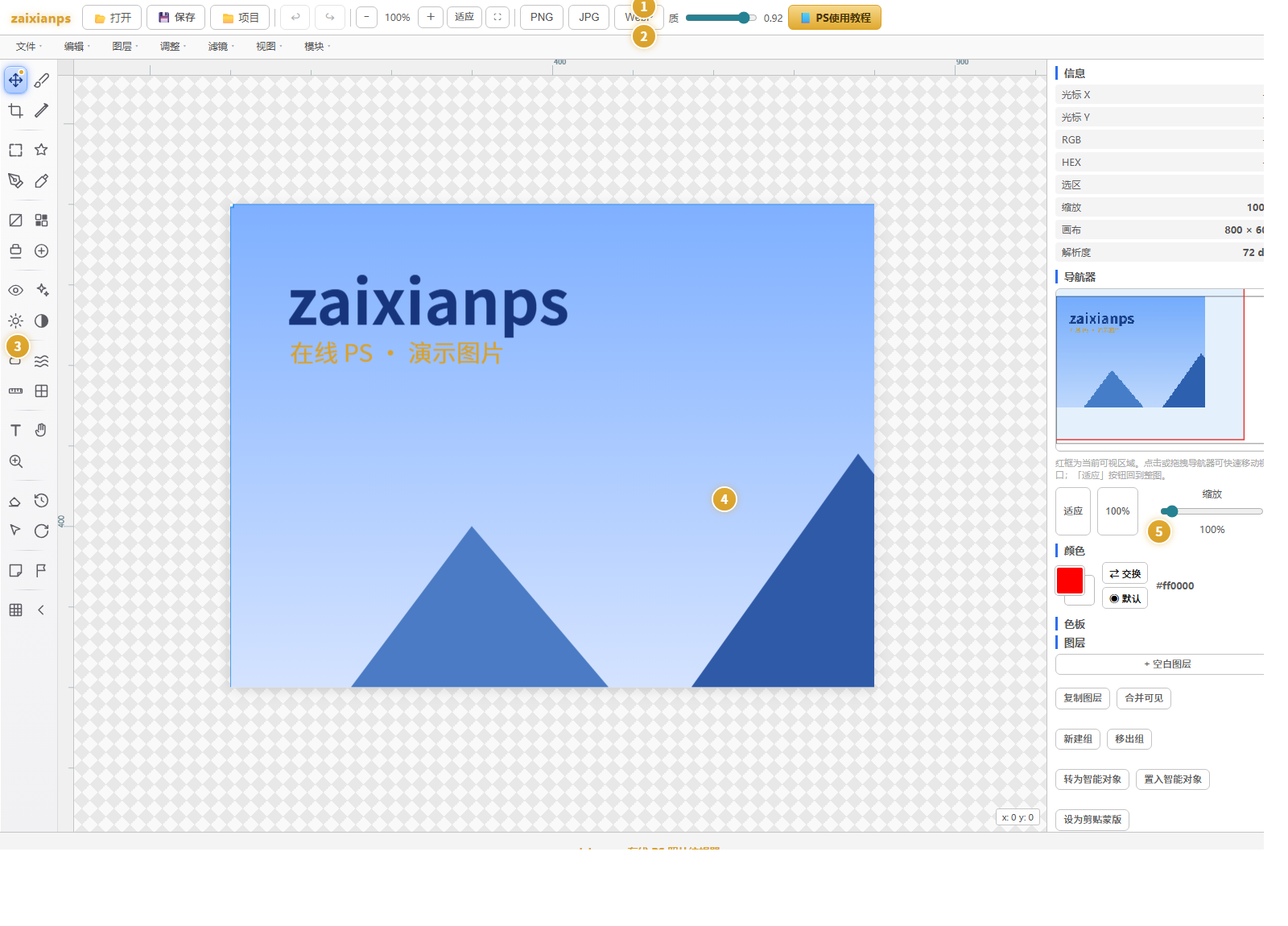
找不到某个功能?点菜单栏「模块」下拉,全部功能按图层 / 调整 / 文字选区 / 绘制 / 视图工具分类列出,点击即可定位并闪烁提示对应面板。
工具箱总览
Toolbox左侧工具条全部 30+ 工具一图看懂
🎨 基础与绘制
| 工具 | 作用 |
|---|---|
| 移动 / 变换 V | 拖拽移动图层,手柄缩放旋转 |
| 画笔 B | 自由绘制涂抹,大小硬度可调 |
| 橡皮擦 E | 擦除图层像素 |
| 油漆桶 G | 洪水填充同色区域 |
| 渐变 | 线性 / 径向多色标渐变 |
| 图案 | 图案平铺填充 |
| 形状 U | 矩形 / 圆角 / 椭圆 / 直线 / 箭头 / 星形 |
| 文字 T | 点击画布添加可回改文字 |
| 钢笔 P | 贝塞尔路径,精确抠图 |
| 路径选择 A | 编辑路径锚点 |
🪄 选区与观察
| 工具 | 作用 |
|---|---|
| 选区 M | 矩形 / 椭圆 / 套索 |
| 魔棒 | 按容差选中相似颜色 |
| 吸管 I | 点击取色为前景色 |
| 颜色取样器 | 最多 4 个取样点读色值 |
| 抓手 H | 拖拽平移画布 |
| 缩放 Z | 点击放大,Alt+点击缩小 |
| 旋转视图 R | 拖拽旋转画布视角 |
| 度量 | 测量两点距离与角度 |
| 切片 | 切分画布为多个区域 |
| 注释 / 计数 | 放置文字标记 / 计数点 |
🩹 修图与润饰
| 工具 | 作用 |
|---|---|
| 仿制图章 S | Alt 取样后复制纹理 |
| 修复 J | 智能混合去瑕疵 |
| 红眼修复 | 点击瞳孔去除红眼 |
| 内容识别 | 选区后自动填补背景 |
| 减淡 O | 局部提亮 |
| 加深 | 局部压暗 |
| 海绵 | 增减局部饱和度 |
| 液化 | 推拉变形(瘦脸瘦身) |
| 历史记录画笔 Y | 局部恢复到历史状态 |
📊 右侧辅助面板
| 面板 | 作用 |
|---|---|
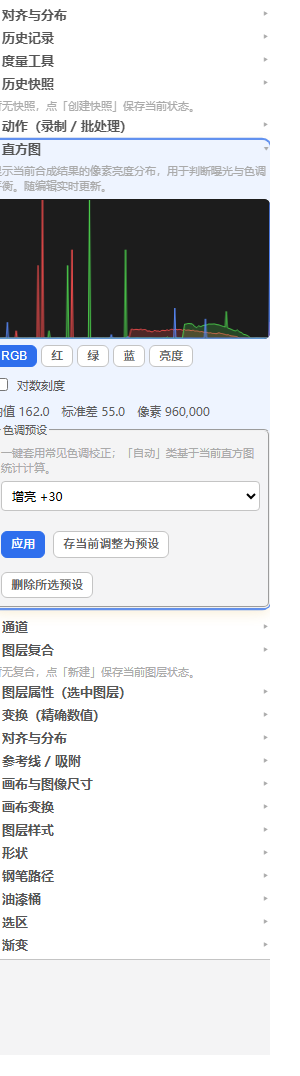
| 直方图 | 查看明暗分布,判断曝光 |
| 通道 | 查看 / 编辑 RGB 颜色通道 |
| 导航器 | 缩略图快速定位与缩放 |
| 色板 | 保存常用颜色 |
| 对齐与分布 | 多图层精确排版 |
| 变换(精确数值) | 坐标 / 缩放 / 角度数值化控制 |
| 画布与图像尺寸 | 改分辨率与画布大小 |
| 参考线 / 吸附 | 拖参考线辅助对齐 |
| 图层复合 | 保存多组图层显隐方案 |
| 动作(录制 / 批处理) | 录制编辑流程一键重放 |
功能亮点
Highlights🗂专业图层系统
普通图层 / 文字图层 / 调整图层,支持分组、拖拽排序、不透明度与 10+ 混合模式(正片叠底、滤色、叠加、明度等)。
🎚16 种调整图层
色阶、曲线、阈值、色调分离、渐变映射、色彩平衡、可选颜色、照片滤镜、Camera Raw(色温 / 曝光 / 高光 / 阴影 / 清晰度 / 去雾)与 Lab 调色,非破坏性编辑。
🪄智能选区
矩形 / 椭圆 / 套索 / 魔棒(连续 + 全局两种模式,容差可调),配合全选 / 反选 / 加选减选,约束所有绘制与滤镜。
✨滤镜实时预览
高斯模糊、模糊、锐化、马赛克、浮雕先看效果再确认;「+ / −」按钮双向调节,卷积计算在 Web Worker 后台执行,大图不卡界面。
🧠内容识别缩放
接缝雕刻算法智能压缩背景;配合「保护 / 移除画笔」标记想保留或剔除的区域,改构图不变形主体。
🖌完整绘制工具
画笔、橡皮擦、油漆桶(洪水填充)、线性 / 径向多色标渐变、图案平铺、形状(矩形 / 圆角 / 椭圆 / 直线 / 箭头 / 星形 / 自定)。
🩹修图工具集
仿制图章取样复制、修复画笔智能混合、红眼一键修复,外加减淡 / 加深 / 海绵(饱和度)与液化推拉变形。
🗃批处理
一次性载入多张图,统一缩放 + 10 种滤镜 + 格式转换,自动批量下载,告别重复劳动。
✒️钢笔与文字
贝塞尔钢笔精确抠图路径;文字工具支持字体、字号、描边、阴影,随时双击回改。
🕘历史与草稿
30 步历史可随时回退,历史记录画笔支持局部还原;快照手动存档;草稿自动存入浏览器,关页不丢。
📤多格式导出
PNG / JPG / WebP 一键导出,JPG 与 WebP 支持质量滑块,平衡画质与体积。
🔒隐私安全
所有处理均在浏览器内完成,图片不上传服务器,断网也能用,商业图片也放心修。
快速上手:5 分钟完成第一张作品
Quick Start打开图片
点击顶栏「📂 打开」选择本地图片,或把图片直接拖进画布区域;需要空白画布时用「模块 → 画布」新建。
裁剪与变换
按 C 选裁剪工具拉出裁剪框,双击或点「✓ 应用」确认;按 V 用移动 / 变换工具拖拽图层位置,选中图层后拖动手柄可缩放、旋转。
调色与滤镜
打开「调整图层」面板选「Camera Raw」,去雾 +20、曝光小幅提亮、清晰度 +15,拖滑杆实时生效;再到「滤镜」面板点高斯模糊「+」实时预览,效果不对点「−」回退,满意再确认。
导出保存
点顶栏「PNG / JPG / WebP」导出成品,JPG 与 WebP 用「质」滑块控制体积(网络分享推荐 WebP 0.85);「💾 保存」则存为 .zaixianps 项目文件,之后可从「文件 → 打开项目」继续编辑。
任何时候操作失误:Ctrl+Z 撤销一步,Ctrl+Y 重做;或者打开「历史」面板点击任意一步直接穿越回去。
分模块教程
Modules图层:一切编辑的基础
每张打开的图片都是一个图层,「文字」「形状」会生成独立图层。右侧图层面板:新建 / 复制 / 删除 / 合并可见图层 / 拼合图像(「图层」菜单里也有),拖拽调整叠放顺序,眼睛图标控制显示隐藏。
混合模式技巧:选中图层后在「属性」面板改模式 —— 云雾素材用「滤色」直接融进天空;水印图层用「正片叠底」压进纸纹;「明度」模式可只借用别层的明暗关系。
选区与抠图
「选区 (M)」工具内切换矩形 / 椭圆 / 套索;Ctrl+A 全选、Ctrl+D 取消选区、「编辑」菜单可反选。复杂边缘用「魔棒」:设好容差(数值越大范围越广),点背景即选中相似色块,按住 Shift 加选、Alt 减选,还可切换「连续 / 全局」两种模式。
选区是"模板":建好之后,画笔、油漆桶、渐变、滤镜都只作用于选区内部。追求发丝级精度请用「钢笔 (P)」沿轮廓打锚点,Enter 闭合路径。
调整图层:非破坏性调色
与直接改像素不同,调整图层只记录参数,随时双击回改、删除即复原。16 种类型中「Camera Raw」最常用:色温校正偏黄偏蓝、曝光整体明暗、高光 / 阴影分开压亮压暗、清晰度增强质感、去雾找回通透。
常用组合:人像先「色相 / 饱和度」微降饱和再提「色阶」中间调;美食照片「色彩平衡」加暖;风景照「渐变映射」一键电影感。调整层只影响它下方的图层,可叠多层互不干扰。
修图:去瑕疵去路人
「仿制图章 (S)」:按住 Alt 在干净区域取样,松开后涂抹覆盖瑕疵,适合大面积重复纹理(草地、砖墙);「修复 (J)」自动混合周边纹理,适合痘印、皱纹等小瑕疵;「红眼修复」对准瞳孔点一下即可。
画面里有路人、电线杆?先框选杂物,再用「内容识别」工具填充,算法会根据周边背景自动补全。
内容识别缩放:改构图不变形
普通缩放会拉伸人脸,内容识别缩放只压缩"低能量"背景区域。「编辑 → 内容识别缩放」打开面板后:用「保护画笔」涂想保留的主体(黄色覆盖标记),用「移除画笔」涂想优先舍弃的区域(红色标记),画笔大小随时可调,然后设定目标宽高执行。
典型用途:横图改竖图适配手机海报、照片拉宽但不让人物变形、4:3 改 16:9 做视频封面。
批处理:一次搞定一百张
「文件 → 批处理」,添加多张图片后可同时设置:统一缩放(可保持比例,适合电商主图 800×800)、滤镜(灰度 / 反相 / 复古 / 提亮 / 对比度 / 饱和度 / 模糊 / 锐化 / 马赛克)、输出格式与质量。点击开始后逐张处理并自动下载。
示例:给 50 张商品图统一加"复古 + 提亮"再转 WebP 0.85,一次配置全部完成。
文字与样式
「文字 (T)」点击画布输入,面板里设置字体、字号、颜色、粗细与对齐;「样式」面板给图层加投影、描边等效果。文字是独立图层,随时双击重新编辑,方向键可微调位置(按住 Shift 一次移 10px)。
历史记录、快照与草稿
「历史」面板记录最近 30 步操作,点任意一步回退;「历史记录画笔 (Y)」能把画面局部恢复到指定历史状态 —— 例如整体锐化后,只想让背景锐化,就用它把人脸擦回原样。关键节点先在「快照」面板存档,不受 30 步限制。编辑草稿自动保存,下次打开页面会提示恢复。
精确变换、对齐与画布控制
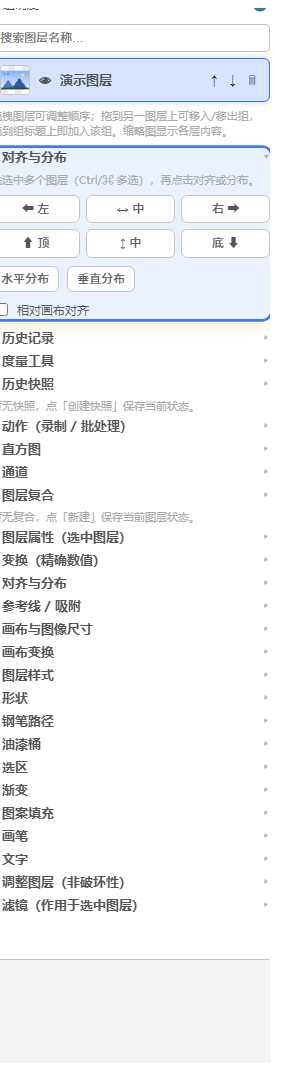
手动拖拽不够精确时用「变换(精确数值)」面板:直接输入坐标、缩放百分比、旋转角度;多图层排版交给「对齐与分布」面板,一键左对齐 / 居中 / 等间距分布。
改尺寸在「画布与图像尺寸」面板:图像尺寸是整体缩放,画布尺寸是扩 / 裁边不缩放;「画布变换」可整体旋转 90°、任意角度与水平 / 垂直镜像。
渐变与图案填充
「渐变」工具支持多色标编辑:点击色条添加色标、双击色标改颜色、拖出即可删除;线性适合天空过渡,径向适合光晕、聚光灯效果。结合选区使用可把渐变限制在指定区域内。
「图案」工具把小图平铺成底纹,适合做纹理背景、水印平铺。
动作录制:把重复流程变成一键操作
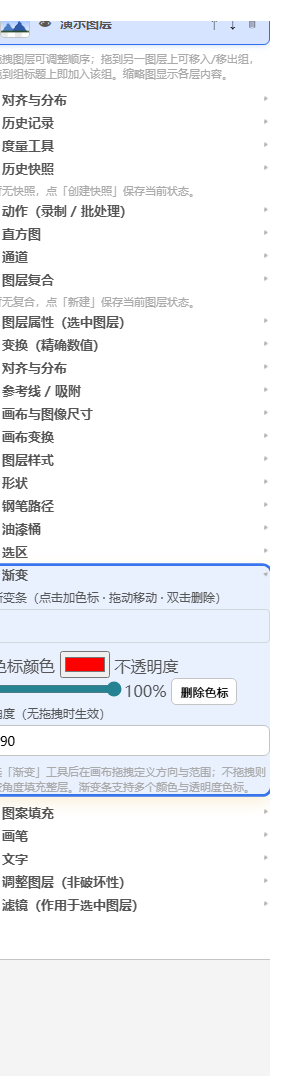
「动作(录制 / 批处理)」面板是隐藏效率神器:输入动作名 → 点「● 录制」→ 正常执行一系列编辑(调色、滤镜、变换……)→ 再点一下停止。之后任何图片打开后点「▶ 播放」,整套流程自动重放。
还能「导出」为 JSON 文件分享给同事,「导入」到其它会话复用 —— 相当于可移植的修图配方。
观察辅助:直方图、通道、导航器与参考线
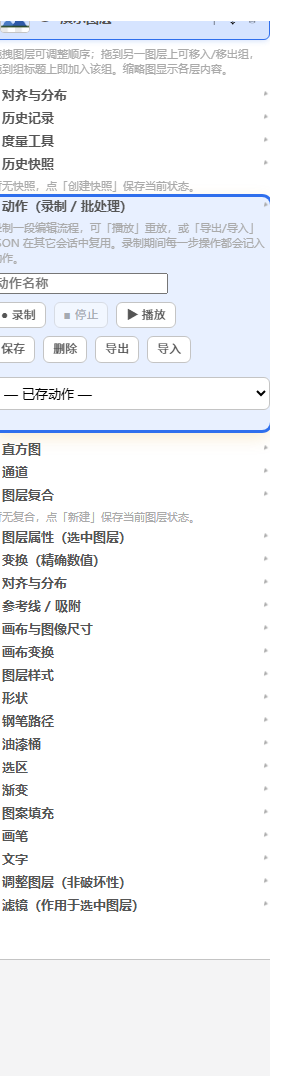
调色时盯着「直方图」:山形偏左是欠曝、偏右是过曝,两端溢出代表高光 / 阴影细节丢失;「通道」可单独查看 RGB 各通道,也常用来做选区辅助。
大图编辑用「导航器」缩略图快速定位;从标尺拖出「参考线」+ 吸附功能,排版对齐不再靠手感;「度量」工具可量距离与角度。
实战案例
Tutorials by Scenario照着步骤做,一次成功🪪 证件照换底色 最常用
- 魔棒选背景:选「魔棒」工具,容差 30 左右,连续模式,点蓝色 / 红色背景。
- 补选漏网:按住 Shift 点头发边缘残留的背景块加选;选到人太多就 Alt 减选。
- 新建色层:「图层 → 新建图层」,把新图层拖到人物图层下方。
- 填充底色:设前景色为目标色(白底 #FFFFFF / 蓝底 #438EDB),用「油漆桶 (G)」在画布点一下。
- 微调导出:若有边缘杂色,用「画笔 (B)」低不透明度在人物图层修边,最后导出 JPG。
🧑⚕️ 人像精修:祛痘 + 提气色
- 去瑕疵:「修复 (J)」小笔刷逐个点掉痘印斑点;大面积磨皮用「仿制图章 (S)」低透明度轻涂。
- 红眼:换「红眼修复」工具,瞳孔处各点一下。
- 整体调色:新建「Camera Raw」调整层:清晰度 −10(皮肤更柔)、阴影 +15(提亮暗部)、去雾 +10。
- 气色:再叠一层「色相 / 饱和度」,红色通道饱和度 +5 左右,嘴唇气色自然变好。
🖼 横图秒变竖版海报封面
- 打开「编辑 → 内容识别缩放」。
- 保护主体:用「保护画笔」涂抹人物 / 产品主体(黄色覆盖)。
- 标记背景:用「移除画笔」涂抹纯色天空 / 地面等可压缩区域(红色覆盖)。
- 设定目标尺寸(如 1080×1440),执行后预览,不满意可撤销重涂再试。
- 加文字:按 T 输入标题,「样式」面板加投影提升可读性。
☁️ 给照片换天空
- 选原图天空:魔棒容差 40,点天空,Shift 加选到全部天空区域。
- 保留云素材:另开一张云图,Ctrl+A 全选后复制到目标文件(成为新图层)。
- 调整层次:把云图层拖到天空选区对应位置,混合模式改「滤色」剔除灰底。
- 统一色调:在云图层上方加「色彩平衡」调整层,让云的冷暖与地面一致。
📦 电商图批量:统一尺寸 + 格式
- 「文件 → 批处理」,添加全部商品图。
- 缩放设置:勾选统一缩放,宽高填 800×800,保持比例(不足部分适配)。
- 滤镜:按需选「提亮 +」让商品更明亮。
- 格式:选 WebP、质量 0.85,点击开始。
- 浏览器询问"下载多个文件"时点允许,等待进度条走完即可全部入库。
📄 修复老照片划痕
- 先存快照:「快照」面板存一版原图,随时可回退对照。
- 大划痕:「仿制图章 (S)」沿划痕垂直方向取样(Alt 取样 → 顺着纹理涂)。
- 细碎噪点:「滤镜 → 高斯模糊」半径 1~2 先看预览,太糊就「−」退回,或改用「模糊」轻处理。
- 找回细节:「滤镜 → 锐化」点 1 次「+」,再叠加「Camera Raw」清晰度 +15、去雾 +20。
- 上色怀旧:可选「照片滤镜」调整层加一点暖黄,恢复年代氛围。
快捷键速查
Shortcuts工具切换(单键)
| 按键 | 工具 | 按键 | 工具 |
|---|---|---|---|
| V | 移动 / 变换 | B | 画笔 |
| C | 裁剪 | E | 橡皮擦 |
| M | 选区 | G | 油漆桶 |
| T | 文字 | U | 形状 |
| P | 钢笔 | I | 吸管 |
| S | 仿制图章 | J | 修复 |
| O | 减淡 | Y | 历史记录画笔 |
| H | 抓手 | Z | 缩放 |
组合键与画布操作
| 按键 | 功能 | 按键 | 功能 |
|---|---|---|---|
| Ctrl+Z | 撤销 | Ctrl+Y | 重做 |
| Ctrl+A | 全选 | Ctrl+D | 取消选区 |
| Ctrl+J | 复制图层 | Delete | 删除选中层 |
| 方向键 | 微移图层 1px | Shift+方向键 | 微移 10px |
| Space 拖拽 | 平移画布 | Alt+缩放点击 | 缩小视图 |
| Enter | 确认路径 / 裁剪 | Esc | 取消当前操作 |
快捷键无效?多半是焦点在输入框里(文字编辑中),点一下画布空白处再按即可。